
 JMHZ - jednotné měsíční hlášení zaměstnavatele
Evidence vygenerovaných hlášení je přístupná z hlavní obrazovky programu z tlačítka „JMHZ“

Po spuštění se zobrazí evidence JMHZ
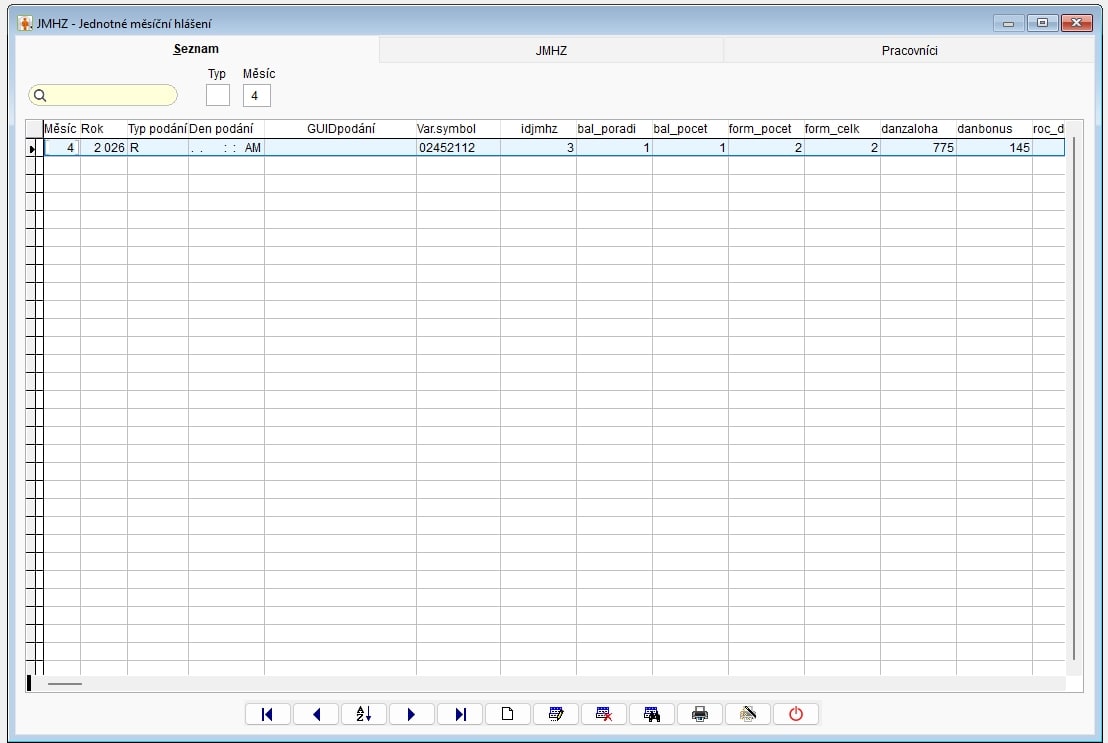
Na první záložce „Seznam“ je vždy předvyplněn údaj „Měsíc“, který odpovídá právě nastavenému pracovnímu období.
Zobrazí se tedy všechna JMHZ, která patří do tohoto pracovního období
Na záložce „JMHZ“ se bude provádět vkládání nových hlášení
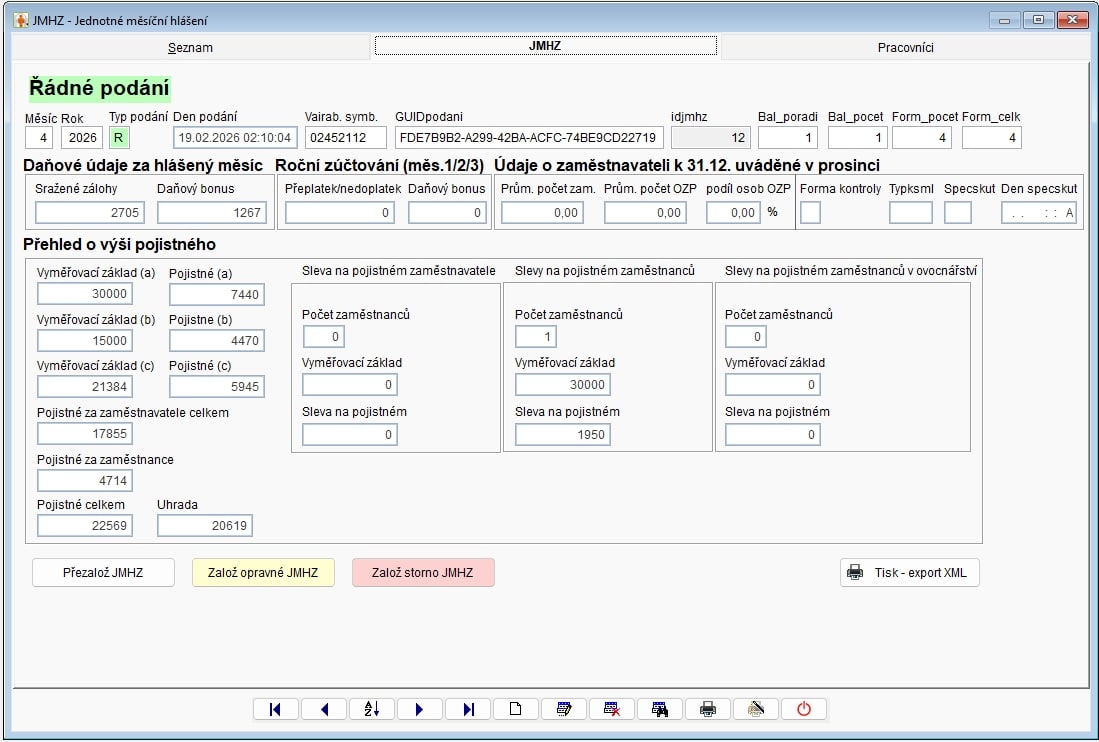
Řádné podání
Pomocí běžného tlačítka pro vkládání na spodní liště se založí „Řádné podání“ za aktuální měsíc. Do tohoto hlášení se automaticky dostanou jednak sumární údaje, které se mají vyplňovat v příslušném období. Některé údaje se generují každý měsíc a některé pouze v určitém pracovním období.
Nově byla do základních parametrů firmy doplněna možnost přednastavit následující údaje
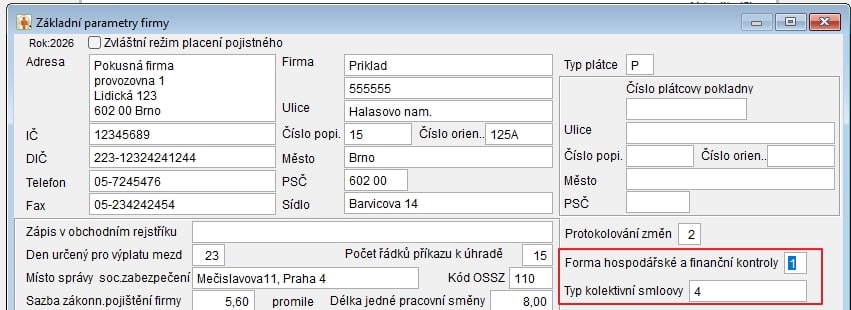
- Forma hospodářské a finanční kontroly
- Typ kolektivní smlouvy (může být současně více typů smluv)
Dále se do hlášení automaticky vloží údaje pro všechny pracovníky, kteří mají v příslušném pracovním období založenou mzdu.
Na záložce „Pracovníci“ je možné údaje o pracovnících prohlížet a v případě potřeby také upravovat.
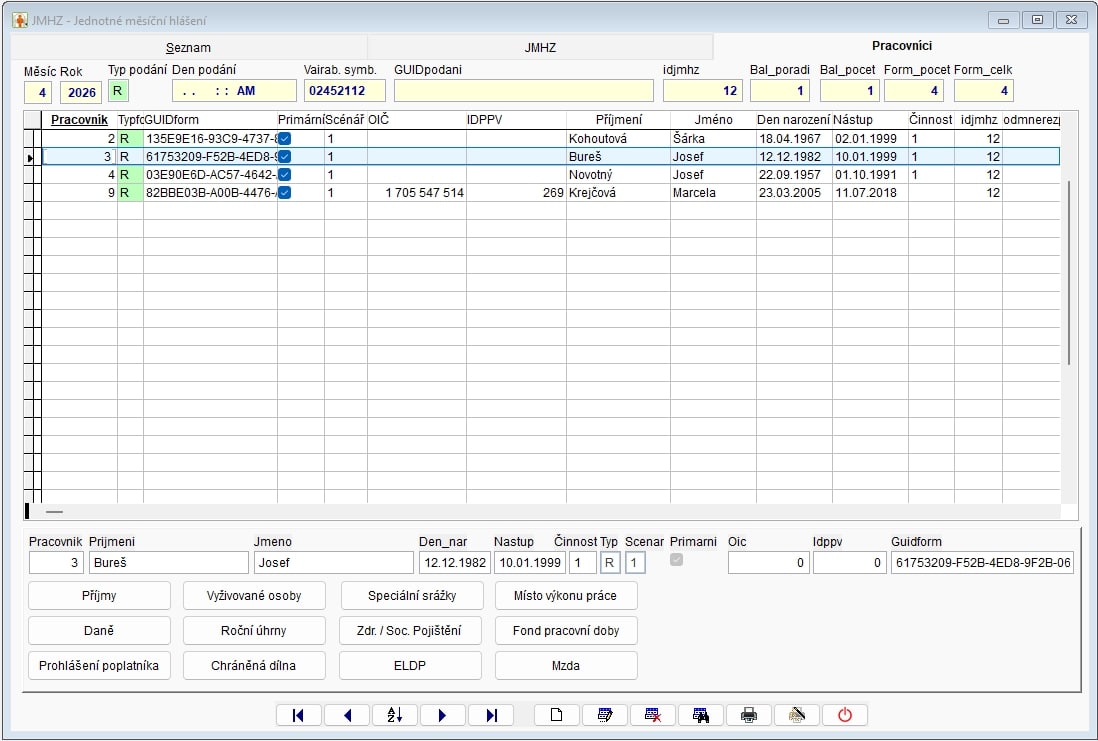
Jako „Primární“ jsou označeny automaticky všechny běžné pracovní poměry, které nemají v personalistice nastaveno, že se jedná o souběžný pracovní poměr.
Ve spodní části formuláře jsou tlačítka pro zobrazení údajů, které se vztahují k příslušnému charakteru údajů. Všechny údaje jsou běžně zobrazovány pouze pro prohlížení. Pokud na spodní liště stisknete tlačítko pro editaci, tak i údaje v jednotlivých sekcích bude možné upravovat.
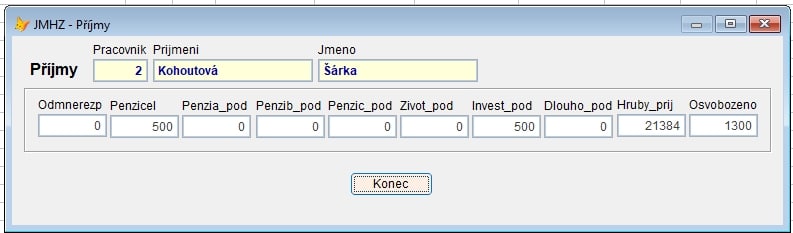
- Příspěvky na penzijní pojištění se automaticky rozdělí do jednotlivých typů podle aktuálního nastavení v personalistice a v číselníku penzijních fondů
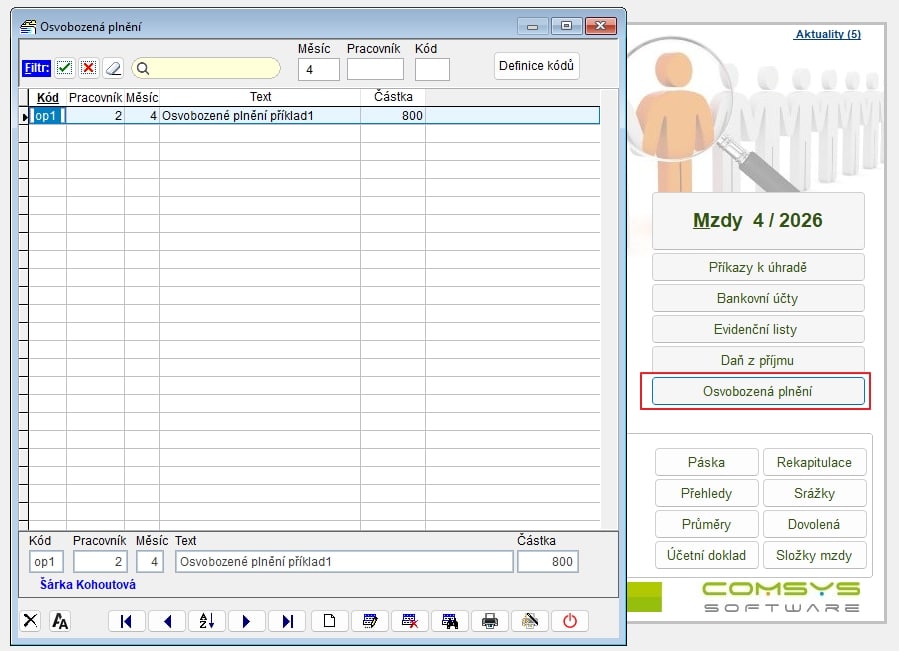
- „Osvobozeno“ - Osvobozené příjmy se napočtou podle penzijních příspěvků a také podle evidence „Osvobozená plnění“, která jsou zaevidovaná v této evidenci pro příslušný měsíc
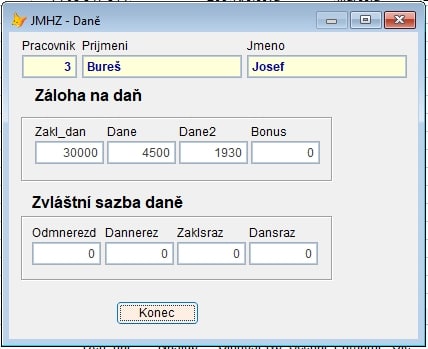
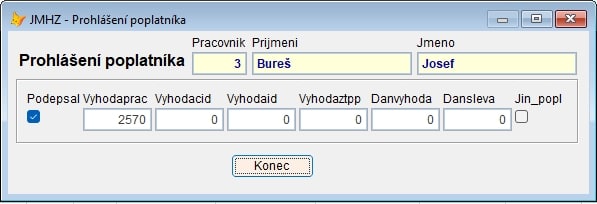
- Údaj jiné vyživované osobě se převezme z příslušného prohlášení poplatníka
- V evidenci vyživovaných osob se budou evidovat i další osoby evidované v prohlášení poplatníka vždy podle konkrétního pracovního období a konkrétní situace
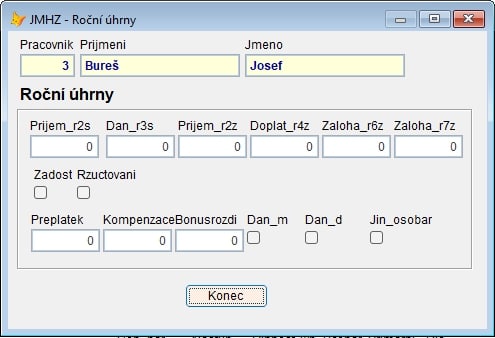
- Jednotlivé údaje se vyplňují pouze v lednu a čerpá se z celkových údajů za předcházející rok
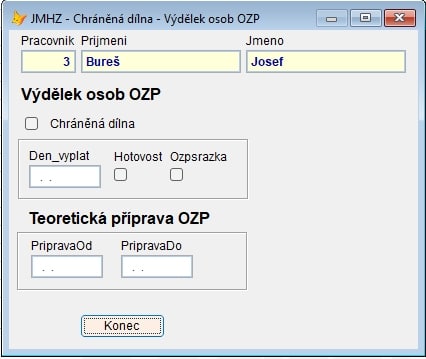
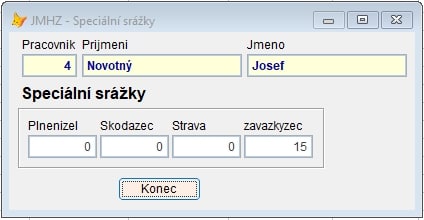
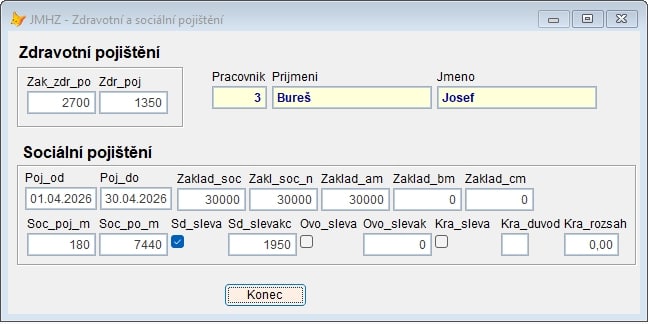
- Zdravotní a sociální pojištění se bere z aktuální mzdy a rozděluje se podle běžných pravidel


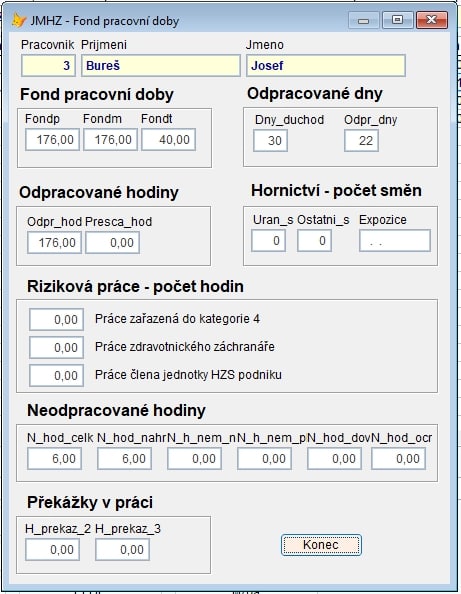
- Pokud se pracovník nemá započítávat do přepočteného počtu zaměstnanců ZPS, tak se v údaji „Fond“ uvádí číslo 99, v ostatních případech je zde uvedený běžný týdenní úvazek v hodinách
- Pro určení počtu odpracovaných směn v hornictví je zavedena nová možnost v příslušné mzdě v evidenci odpracovaných hodin nastavit příznak, kolik hodin v jakém dole pracovník odpracoval a podle jeho délky směny se dopočte příslušný počet směn
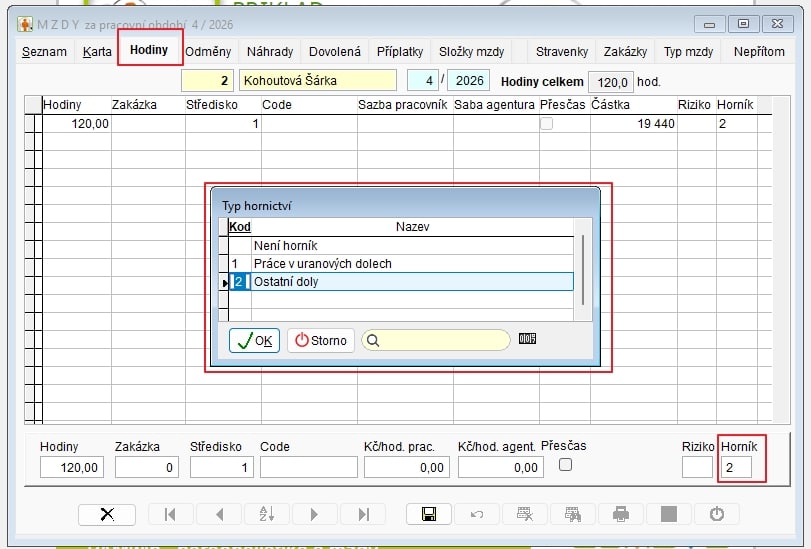
- Riziková práce – počet hodin se určuje také podle evidence odpracovaných hodin v příslušném měsíci podle nového příznaku „Riziko“

- Počet neodpracovaných hodin se automaticky přebírá z evidence nepřítomnosti a rozděluje se podle typu nepřítomnosti a podle toho za kolik hodin přísluší pracovníkovi náhrada
- Počet hodin Překážek v práci – pro tento účel se využije nastavení v číselníku náhrad
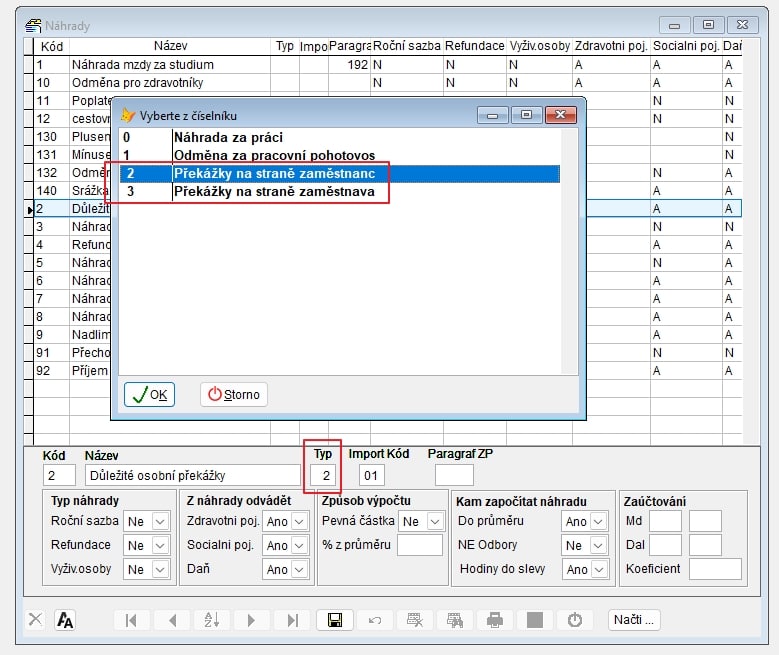
- H_prekaz_2 – součet hodin vykázaných na náhrady s typem = „2“ (překážky na straně zaměstnance)
- H_prekaz_3 – součet hodin vykázaných na náhrady s typem = „3“ (překážky na straně zaměstnavatele)
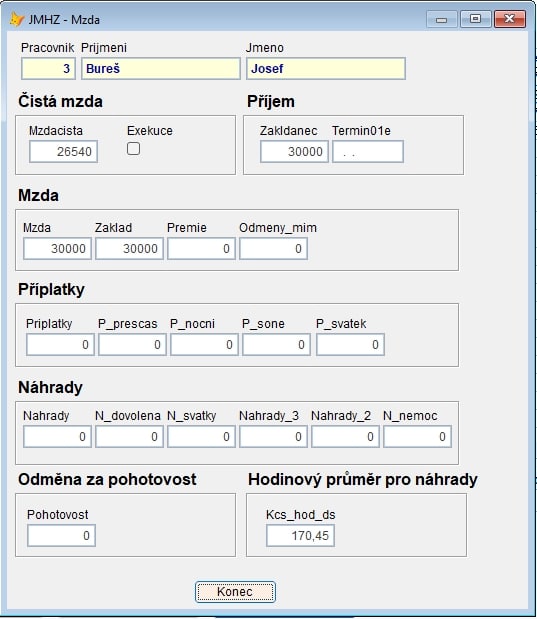
- Příplatky – rozlišení do jednotlivých částí se určuje podle nastavení v číselníku Příplatků
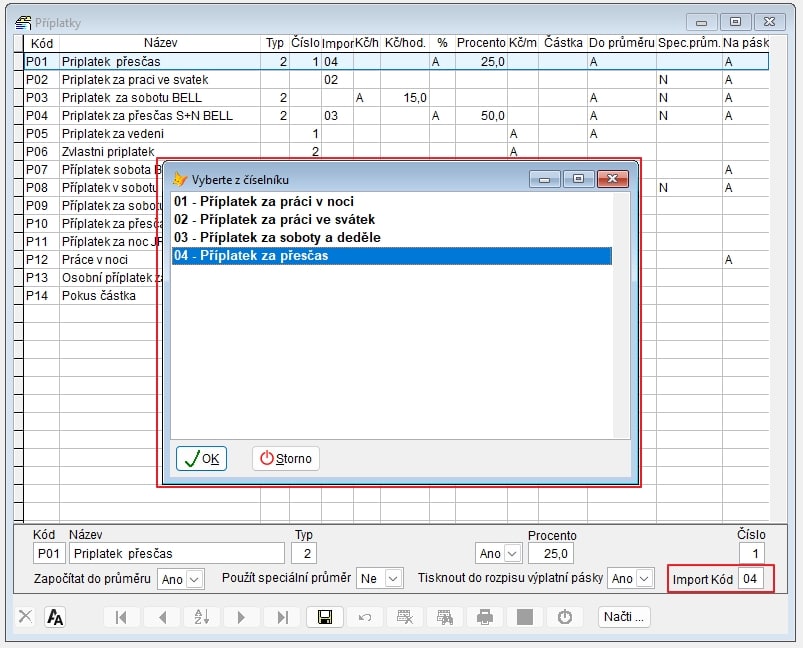
- Odměna za pohotovost – rozlišení zda se jedná o odměnu za pohotovost se určuje v číselníku Odměny

Storno podání
Stornovat je možné pouze řádné podání, ke kterému ještě neexistuje žádné opravné podání.
Nejprve je potřeba se postavit na kartu řádného podání, které chcete stornovat a potom stisknout tlačítko „Založ storno JMHZ“
Opravné podání
V evidenci mezd udělejte potřebné úpravy, aby založené mzdy byly ve správném stavu.
Přejděte do evidence JMHZ a postavte se na kartu podání, které chcete opravit. Následně stiskněte tlačítko „Založ opravné JMHZ“
Zobrazí se dotaz, zda si skutečně přejete založit opravné podání. Když budete souhlasit, tak se následně zobrazí seznam pracovníků, kteří jsou aktuálně ve mzdách a automaticky se označí pracovníci, u kterých došlo k nějaké změně oproti původnímu žádnému podání.
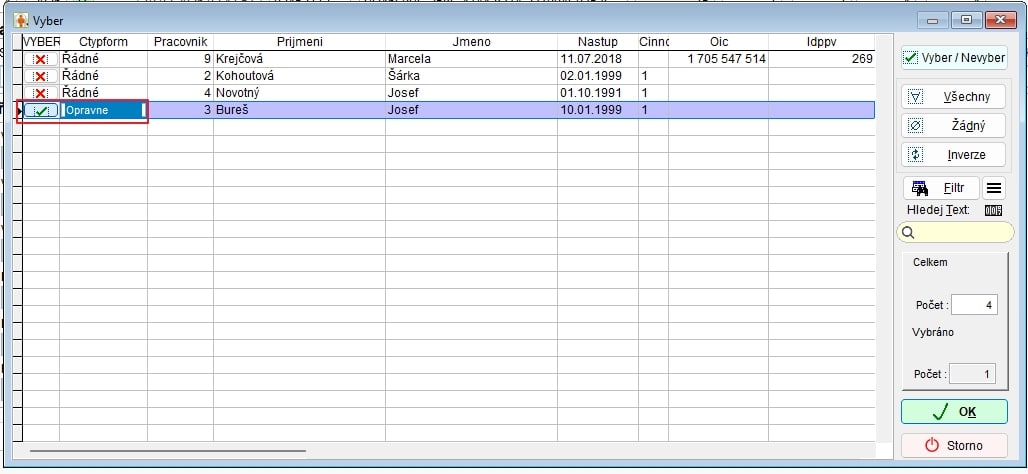
V tomto dialogu máte možnost tuto volbu potvrdit, případně vybrat jiné pracovníky, které chcete zařadit na opravné podání.
Následně dojde k založení opravného podání, které bude mít souhrnnou část odpovídající mzdám za celou firmu a v seznamu pracovníků budou pouze ti, které jste se rozhodli opravit.
Exporovat do XML
Spustí pomocí tlačítka „Tisk – export XML“, které je na kartě podání

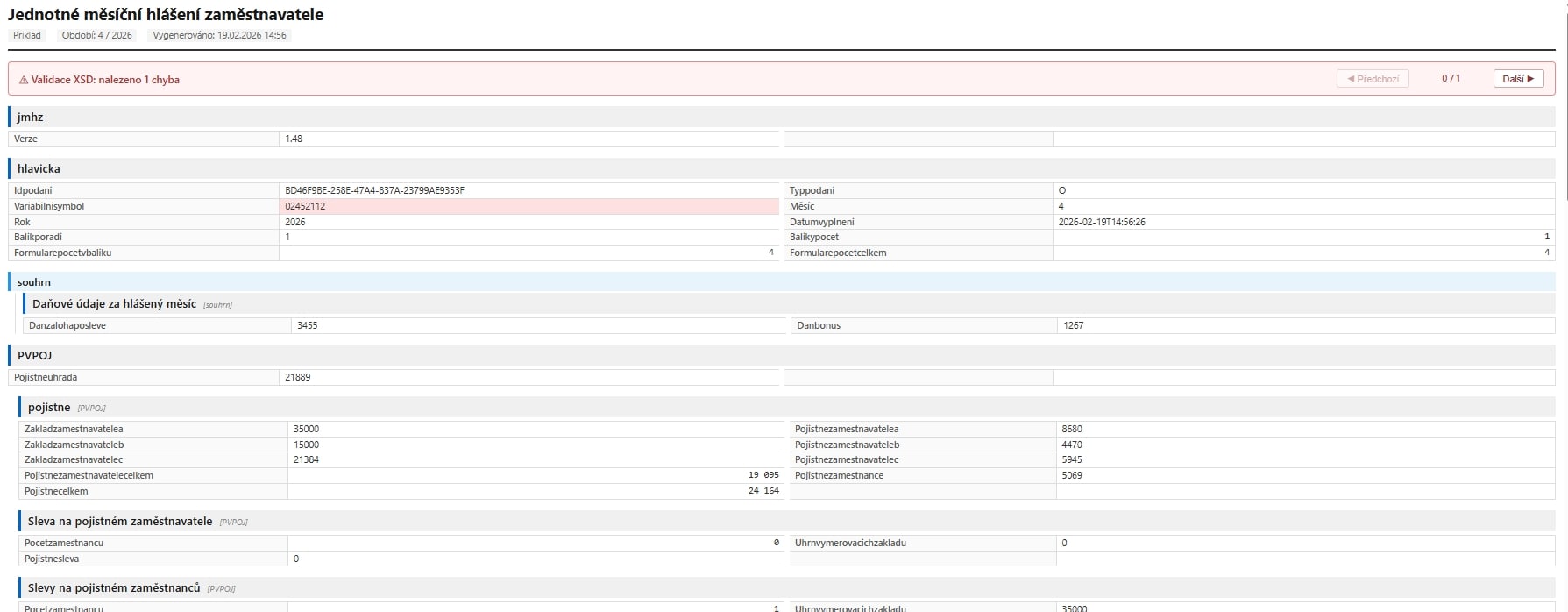
Pomocí tlačítka „Kontrola XML“ je možné zkontrolovat vygenerovaný soubor XML, zda neobsahuje nějaké problémové údaje.
Pokud jsou v souboru nějaké chyby tak se zobrazí opis jednotlivých údajů a problémové hodnoty jsou podbarvené červeně. Pokud na příslušný údaj ukážete kurzorem myši, tak se zobrazí popis tohoto údaje a zdůvodnění chyby.
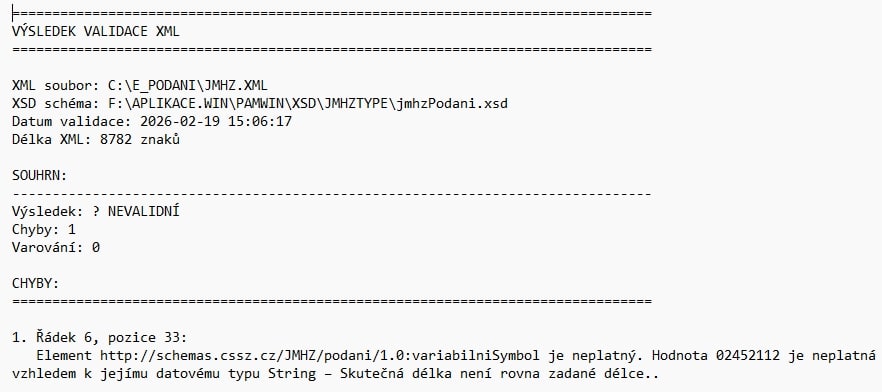
Případně je možné zapnout volbu (x)Podrobný protokol a potom se ještě zobrazí detailní popis jednotlivých chyb, který je možné prohlížet v textovém editoru
Vlastní odeslání souboru XML bude stejné jako doposud, tedy načtení souboru na webové stránky ČSSZ, nebo odeslání souboru přímo přes datové stránky uživatele.

Nahlásit potíže s kapitolou