
 Odesílání e-mailů – nový dialog
Pro odesílání dokladů, faktur a sestav přímo z aplikace (z běžných míst, kde jste byli zvyklí na původní formulář) slouží nové dialogové okno „Odeslat e-mail“. V titulku okna jej poznáte podle modré ikony obálky.
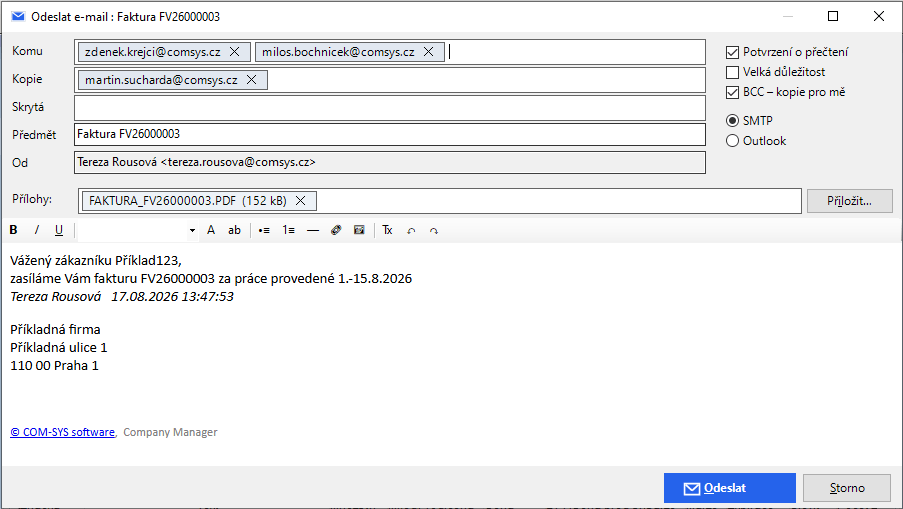
Okno automaticky přebírá všechny předvyplněné údaje (příjemce, předmět, text i přílohy), přináší však modernější ovládání a vyšší bezpečnost při práci s rozepsanou zprávou.
Hlavní funkce nového okna:
- Adresáti jako samostatné štítky:
- Zadání adresy potvrdíte klávesou Enter, středníkem nebo čárkou. Vložením celého seznamu adres ze schránky se text automaticky rozpadne na jednotlivé štítky.
- Při psaní našeptávač nabízí adresy z historie odeslané pošty i kontakty z číselníku.
- Neplatný formát adresy (chybějící @) okno zvýrazní červeným štítkem.

* Kliknutím na × nebo klávesou Backspace v prázdném poli štítek odeberete. Dvojklikem na štítek vrátíte adresu k úpravě.
Volba metody odeslání (SMTP / Outlook):
- SMTP: Odešle zprávu přímo přes poštovní server (podporuje i moderní ověření OAuth2 / M365).
- Outlook: Předá zprávu do aplikace Microsoft Outlook, kde ji můžete ještě dále upravit a odeslat odtud.
- Zvolená metoda se pamatuje pro příští odeslání.
Formátovaný text a obrázky v těle zprávy:
Editor podporuje základní formátování (tučné, kurzíva, barvy, odrážky, tabulky) i kontrolu pravopisu. Fungují obvyklé zkratky Ctrl+B, Ctrl+I, Ctrl+U.
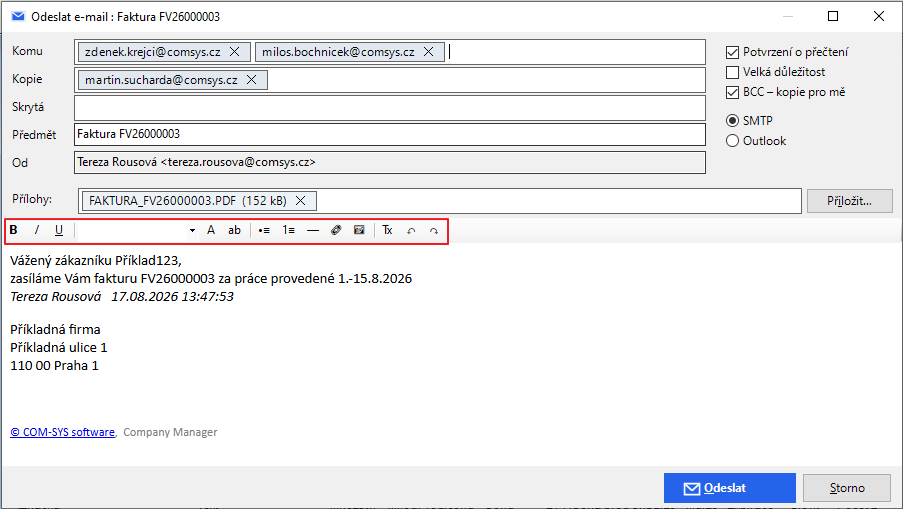
Obrázek vložený ze schránky (Ctrl+V) nebo tlačítkem se zobrazí přímo v textu a příjemci dorazí jako součást těla zprávy.
Přehledná správa příloh:
- Přílohy se zobrazují jako štítky s názvem a velikostí. Poklepáním na štítek otevřete náhled souboru.
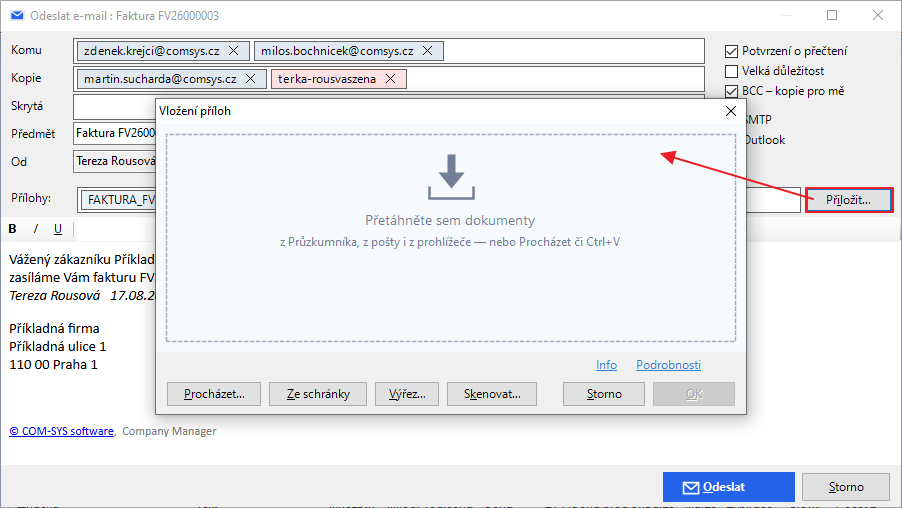
- Jak přiložit soubor: Tlačítkem Přiložit… (otevře nový dialog Vložení dokumentů se všemi jeho možnostmi), přetažením souboru/přílohy z Průzkumníka či Outlooku do okna, nebo stisknutím Ctrl+V na pruhu příloh.
Ochrana při chybě odeslání:
- Pokud se odeslání nezdaří (např. výpadek spojení nebo odmítnutá adresa), okno nikdy nezahodí rozepsanou zprávu. Zůstane otevřené s červenou chybovou hláškou, abyste mohl chybu opravit nebo přepnout metodu odeslání a zkust to znovu.
Žlutý pruh „DEV režim“:
- Pokud se nahoře zobrazuje žlutý pruh s červeným textem, aplikace běží v testovacím režimu a zprávy směřují pouze na určenou testovací adresu. V běžném provozu tento pruh viditelný není. Tento režim se zapíná například při zaškolování nových pracovníků nebo při testování funkcí na kopii databáze. Uživatel si tak může bezpečně vyzkoušet kompletní proces přípravy a odeslání pošty, aniž by hrozilo, že zprávu omylem odešle reálným klientům nebo naruší ostrá data.
Technické požadavky:
Stejně jako u dialogu pro vkládání dokumentů využívá nové odesílací okno komponentu Microsoft WebView2. Pokud na dané stanici komponenta chybí (např. starší systémy), aplikace automaticky použije původní osvědčený formulář. Odesílání e-mailů je tak plně funkční na všech stanicích. (Podrobný popis viz předchozí kapitola „Vkládání dokumentů a příloh - nový dialog“)

Nahlásit potíže s kapitolou