
 Vytěžování přijatých faktur pomocí AI
U přijatých faktur, které nejdou spolehlivě načíst automaticky (typicky skeny, šikmé nebo rozmazané PDF), je nově možné využít asistenci umělé inteligence pro vyplnění údajů.
Funkce nevyžaduje ruční přepisování faktury – data se získají z AI odpovědi a přenesou se do formuláře přijaté faktury.
Standardní vytěžování ve formuláři pro vytěžování přijatých faktur z ISDOC souborů, QR kódů a textových PDF je rychlejší a doporučujeme ho používat vždy, pokud poskytne požadované údaje.
AI vytěžení je určeno především pro případy, kdy:
- faktura obsahuje pouze obrázek,
- PDF je nekvalitně naskenované,
- text na faktuře nelze běžně rozpoznat,
- standardní vytěžení načte jen část údajů nebo nenačte nic.
Typicky jde o několik problémových faktur, které by jinak bylo nutné přepisovat ručně.
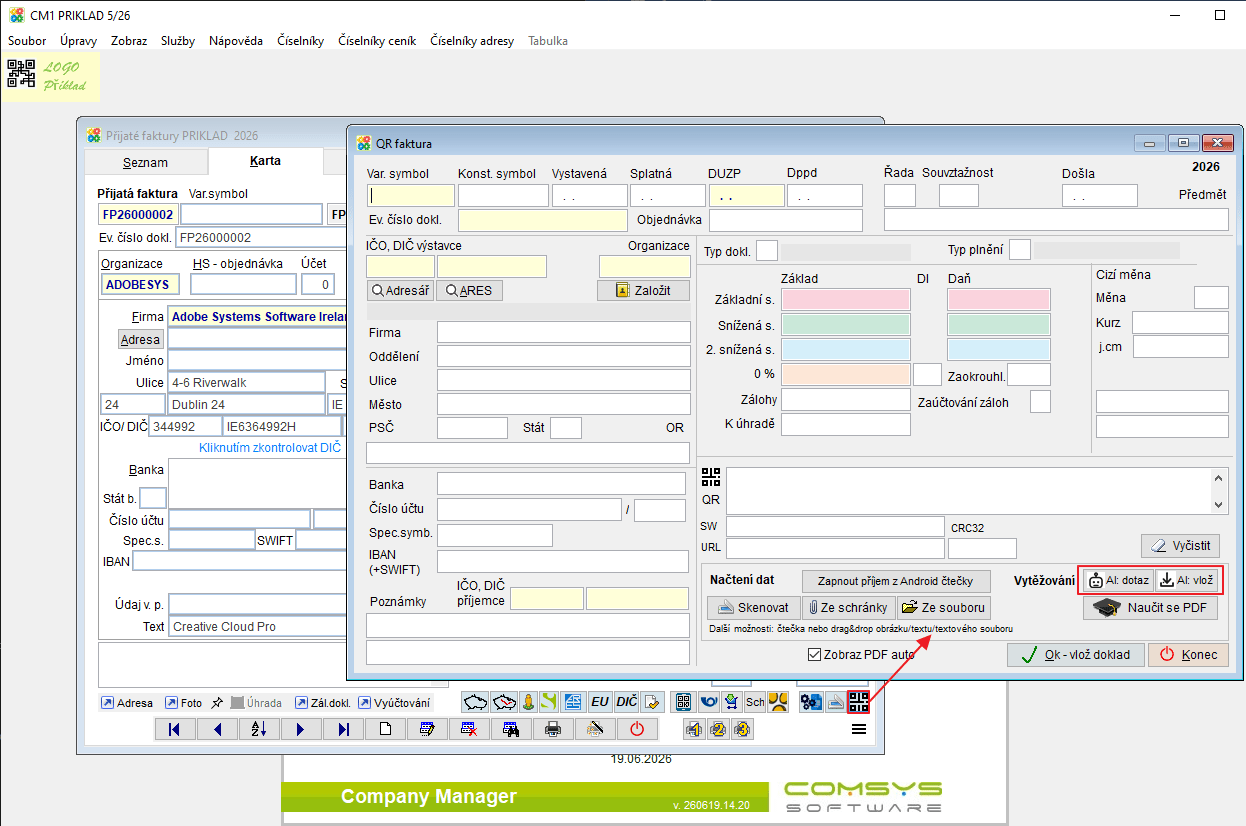
Jak postupovat:
1. Načtení faktury
Otevřete formulář pro vytěžování dat z přijatých faktur a načtěte do něj fakturu obvyklým způsobem.
Program se nejprve pokusí vytěžit údaje standardními metodami (ISDOC, QR kód, textové PDF).
Pokud se údaje nenajdou nebo jsou neúplné, můžete využít AI vytěžení.
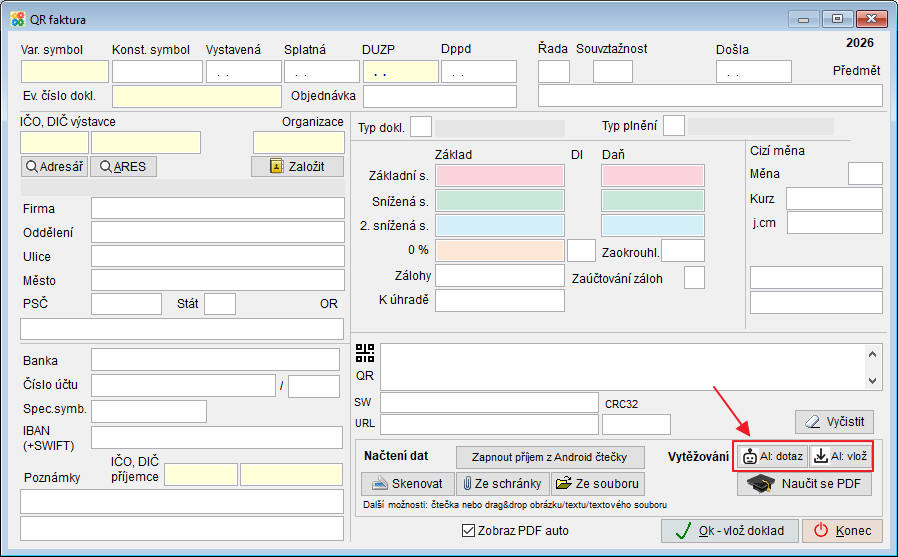
2. Spuštění AI vytěžení
Klikněte na tlačítko  , které:
• zkopíruje připravený text pro AI
• zobrazí krátký návod (automaticky se sám po chvíli zavře)
, které:
• zkopíruje připravený text pro AI
• zobrazí krátký návod (automaticky se sám po chvíli zavře)
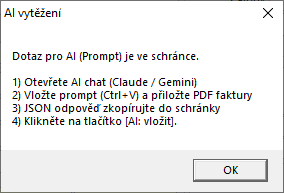
3. Získání dat z AI
V libovolném AI chatu:
vložte zkopírovaný text (dejte Ctrl+V v poli chatu)
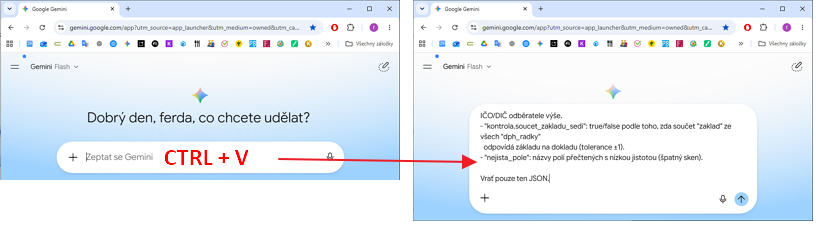
přiložte zpracovávanou fakturu (přetáhněte př. z e-mailu do pole chatu)
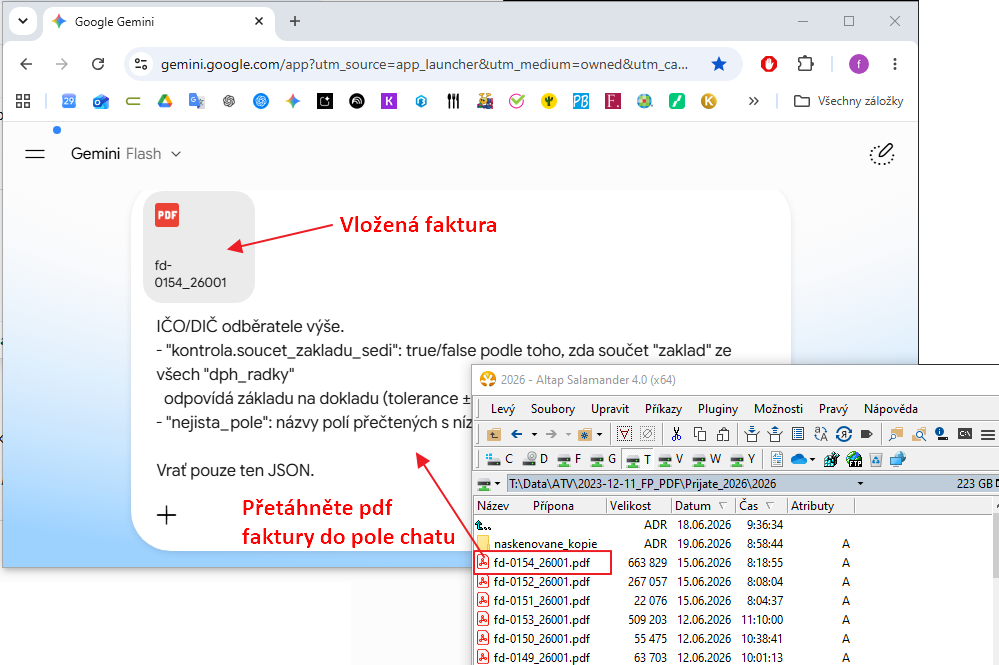
odešlete
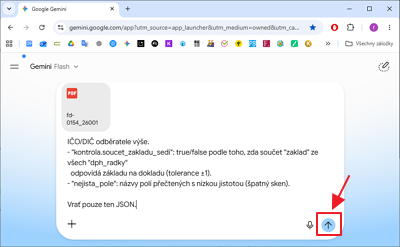
Výstupem bude strukturovaný výsledek (JSON) obsahující údaje z faktury. Zkopírujte odpověď z AI (tlačítko  v chatu pod odpovědí).
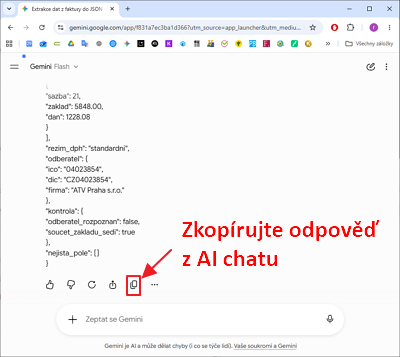
- Vyplnění faktury v programu
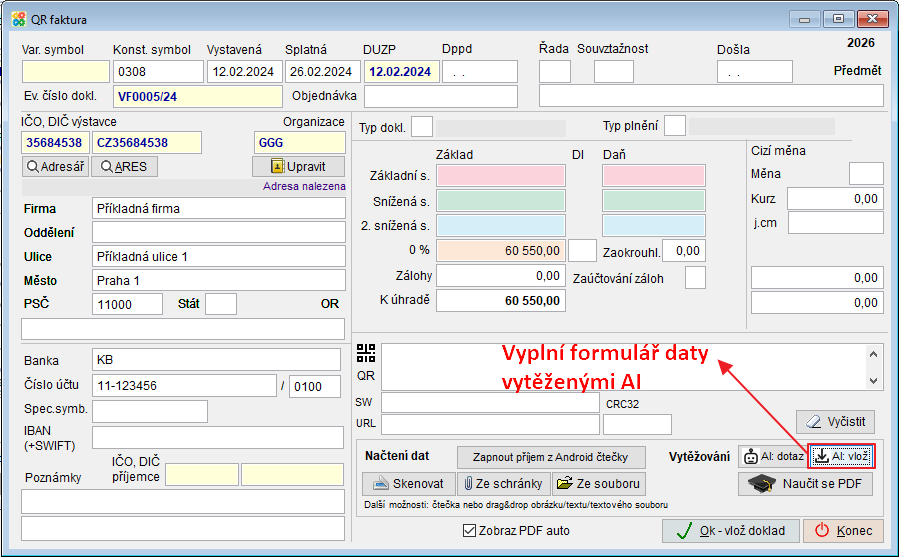
V programu klikněte na
 .
Program:
.
Program:
- načte data z odpovědi
- vyplní data z přijaté faktury do formuláře pro vytěžování (dodavatele, částky a další rozpoznané údaje)
- Založení přijaté faktury
Zkontrolujte načtené údaje, případně doplňte vlastní účetní informace (např. řadu dokladů, souvztažnost apod.).
Poté založte přijatou fakturu stejným způsobem jako při běžném vytěžování (tlačítko
 ).
).

Nahlásit potíže s kapitolou